
Anleitung zum Haustier-Tagebuch
Erinnerungen und Mitteilungen
Das Tagebuch erinnert an Impfungen, Parasitenschutz, Medikamente, Tierarzttermine und Aufgaben, die Sie markieren. Die Erinnerungen kommen als Mitteilung aufs Handy und, wenn Sie möchten, auch per E-Mail.
Woran und wann das Tagebuch erinnert
- Impfungen, Zeckenschutz und Wurmkur: eine Woche vorher, einen Tag vorher und am Tag selbst.
- Medikamente: jeden Tag zur richtigen Zeit bis zum Ende der Behandlung, wenn Täglich erinnern eingeschaltet ist.
- Tierarzttermine und Aufgaben im Tagesplan, die eine Erinnerung haben.
- Wenn Sie eine Impfung oder Behandlung eintragen, wird der nächste Termin vorgeschlagen. Prüfen Sie ihn im Heimtierausweis und korrigieren Sie ihn bei Bedarf.
Anstehende Termine und Kalender
Die Liste Demnächst auf der Startseite zeigt oben, was gerade zu tun ist. Was erledigt ist, markieren Sie mit Erledigt oder Eintragen, und der nächste Termin wird neu berechnet.
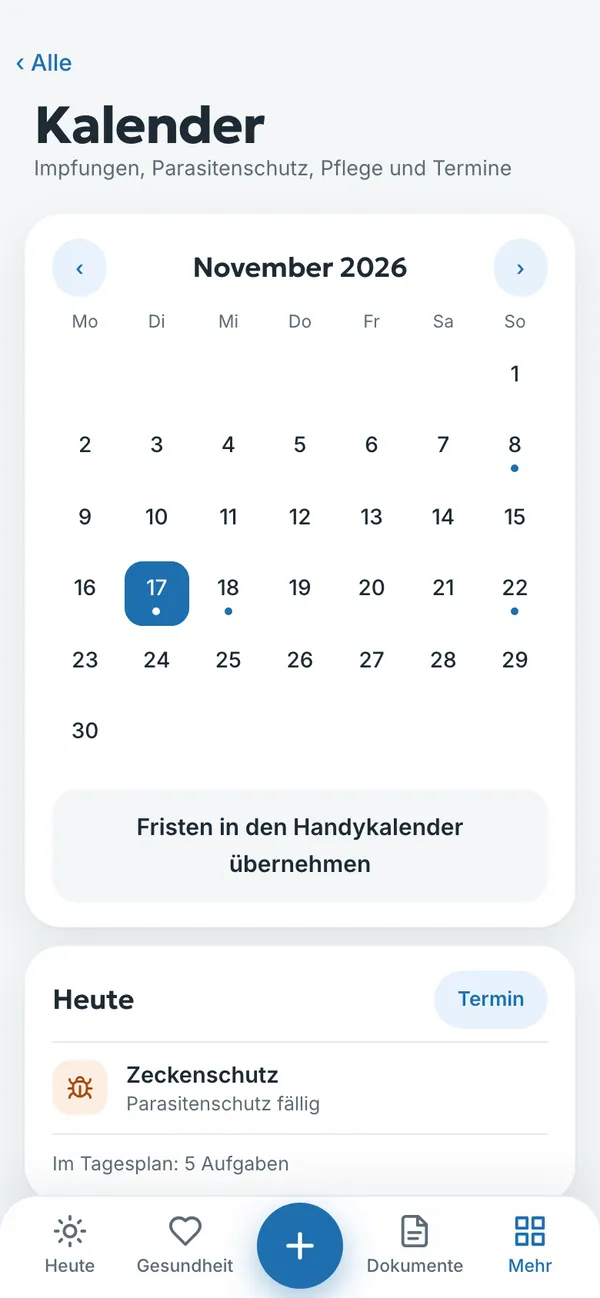
Mehr → Kalender zeigt den ganzen Monat: Impfungen, Parasitenschutz, Pflege und Termine. Wählen Sie einen Tag, um seine Einträge zu sehen. Mit Fristen in den Handykalender übernehmen speichern Sie die Termine auch im Kalender Ihres Handys.
Mitteilungen auf dem Handy
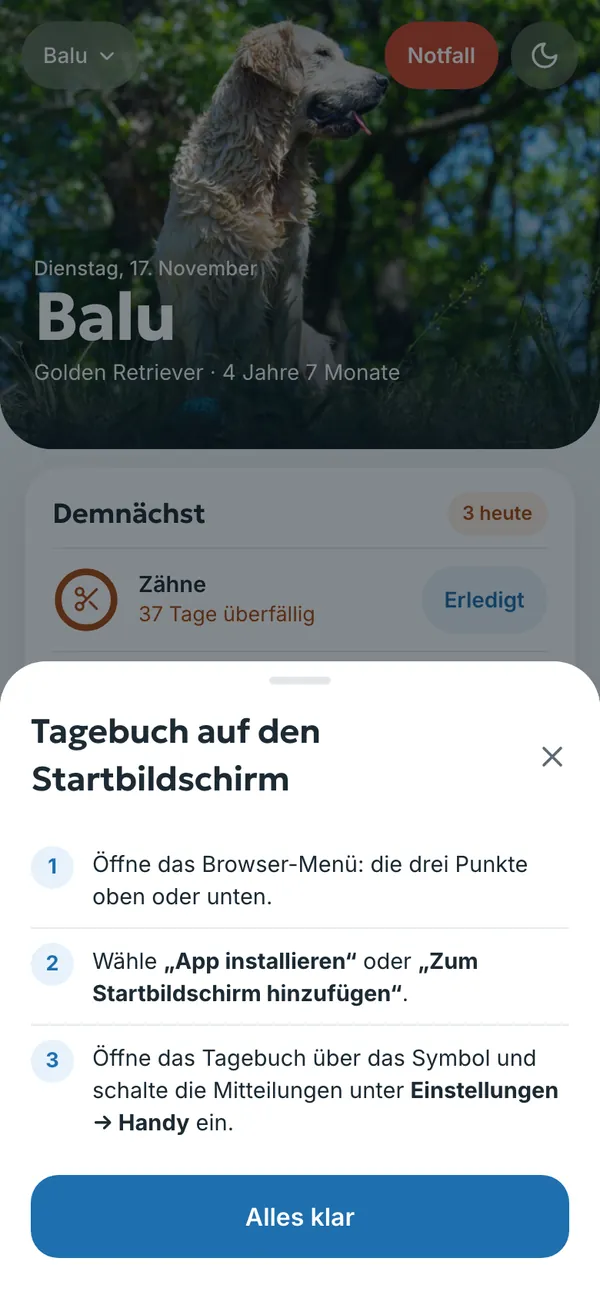
Mitteilungen kommen, wenn das Tagebuch auf dem Startbildschirm des Handys liegt und Mitteilungen eingeschaltet sind. Das Tagebuch öffnet sich dann über sein Symbol wie eine App.
Auf einem Android-Handy:
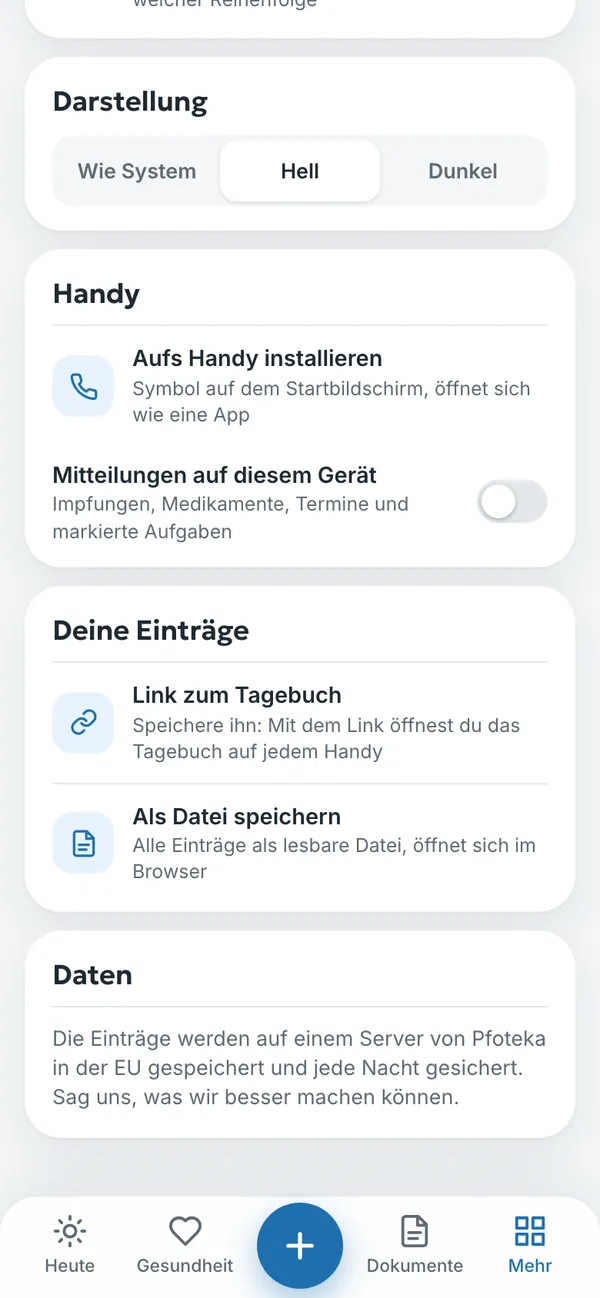
- Öffnen Sie Mehr → Einstellungen und tippen Sie auf Aufs Handy installieren. Denselben Knopf finden Sie auch oben auf der Seite Mehr.
- Wenn das Handy anbietet, ein Symbol hinzuzufügen, tippen Sie auf Installieren. Sonst öffnen Sie das Browser-Menü (drei Punkte) und wählen „App installieren“ oder „Zum Startbildschirm hinzufügen“.
- Öffnen Sie das Tagebuch über das Symbol und schalten Sie unter Mehr → Einstellungen → Handy die Mitteilungen auf diesem Gerät ein. Wenn das Handy nachfragt, erlauben Sie Mitteilungen.
Auf einem iPhone:
- Öffnen Sie pfoteka.de/tagebuch in Safari und tippen Sie auf Teilen (das Quadrat mit dem Pfeil nach oben).
- Wählen Sie Zum Home-Bildschirm und tippen Sie auf Hinzufügen.
- Öffnen Sie das Tagebuch über das Symbol auf dem Home-Bildschirm, gehen Sie zu Mehr → Einstellungen → Handy und schalten Sie die Mitteilungen ein.
Auf dem iPhone kommen Mitteilungen nur in das Tagebuch, das Sie über das Symbol auf dem Home-Bildschirm öffnen, nicht in einen normalen Browser-Tab. Dafür ist iOS 16.4 oder neuer nötig.
Erinnerungen per E-Mail
Erinnerungen per E-Mail sind freiwillig. In jeder Erinnerung steht ein Link, mit dem Sie sie abbestellen. Andere Nachrichten wie Newsletter verschicken wir nicht.
Eine E-Mail erhalten Sie außerdem vor dem Ende der Testphase und vor der Verlängerung eines Jahresabos, siehe Abo und Preise.
Probieren Sie es aus
Im Beispiel können Sie ohne Anmeldung alles antippen. Ihr eigenes Tagebuch: 14 Tage kostenlos, ohne Kreditkarte.
Anbieter des Dienstes: TECHNOLOGY-R2 LLP, info@pfoteka.de. Preise · AGB · Widerrufsbelehrung · Datenschutz · Kontakt · Impressum
Anleitung aktualisiert am 17.11.2026